Работа на Mac
NeAntik
Профили, прокси и два движка: Chromium и WebKit.
ДВА БРАУЗЕРА · РАЗНЫЕ УСТРОЙСТВА
NeAntik для Mac и Vision Dolphin для iPhone и iPad — два отдельных браузера для ваших проектов, вкладок и данных сайтов.
Приложения работают отдельно: настройки и данные у каждого свои. Изучить возможности ↓
Работа на Mac
Профили, прокси и два движка: Chromium и WebKit.
С собой на iPhone и iPad
Профили, приватные сессии и избранное на устройстве.
ДЕМОНСТРАЦИОННЫЕ ЭКРАНЫ
Два устройства · два приложения
Для рабочего стола или в дороге — у каждого приложения свои возможности и данные.
NeAntik помогает разделять проекты, прокси и данные сайтов на Mac.
Выберите Chromium или WebKit при создании профиля.
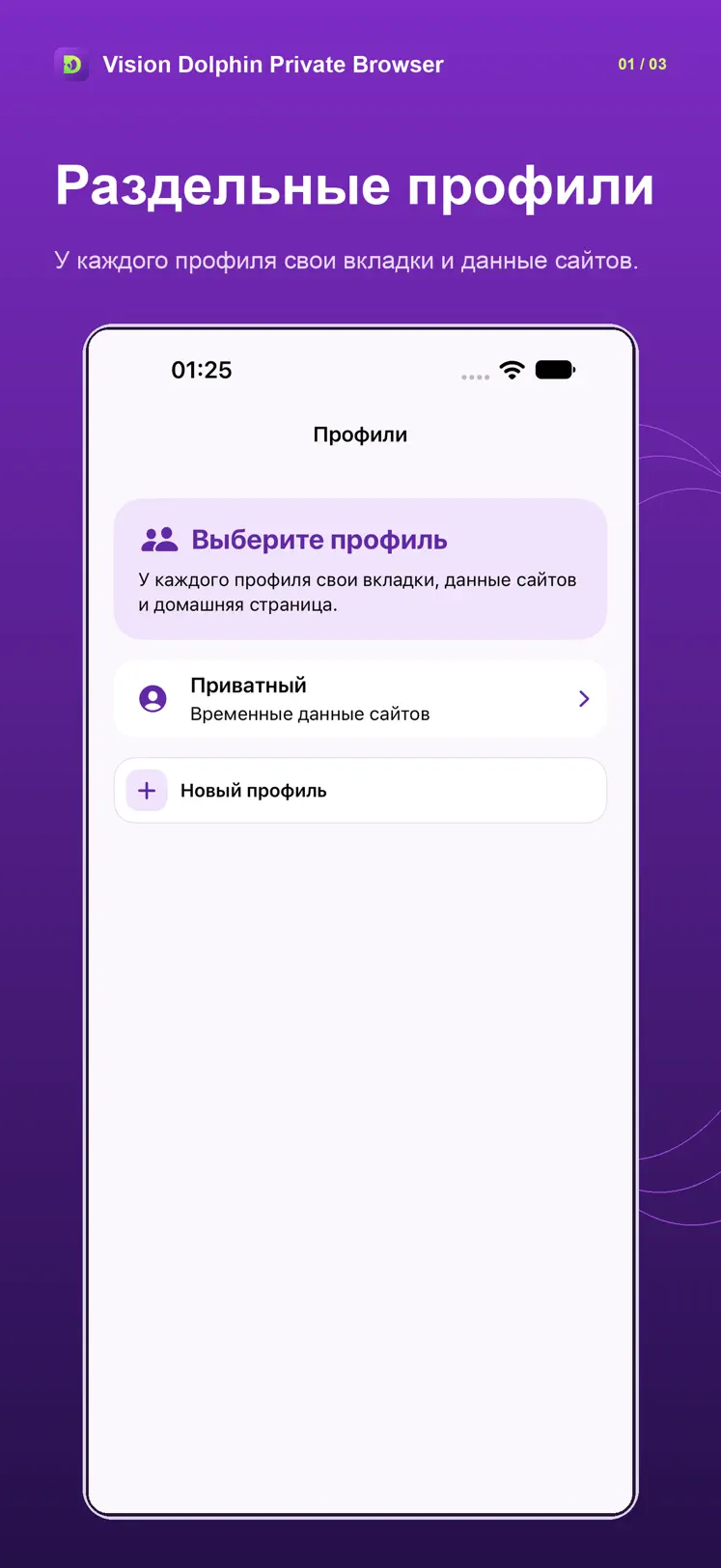
В Vision Dolphin данные сайтов временные по умолчанию; сохранение включается отдельно.
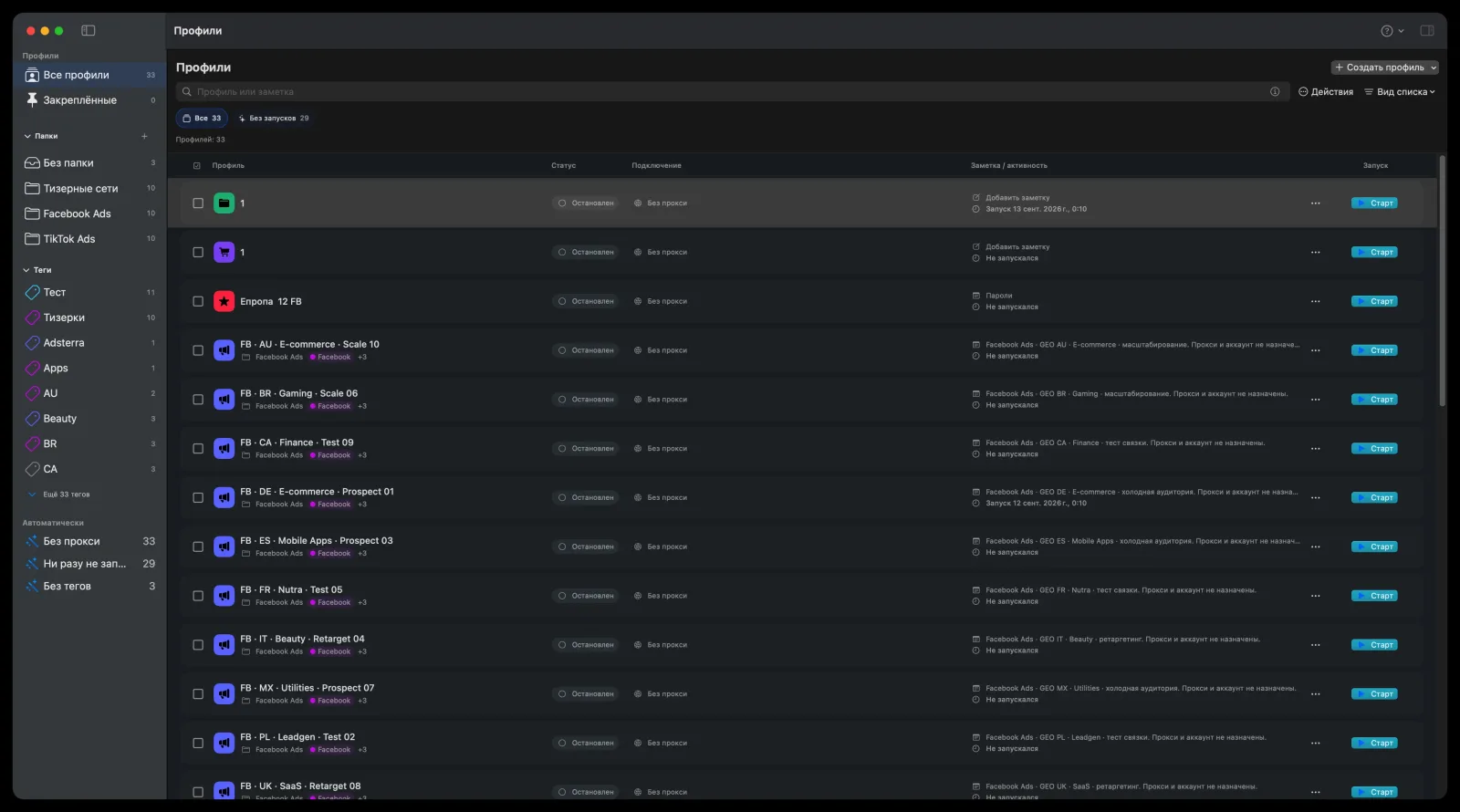
Интерфейс NeAntik
Три экрана: список профилей, настройки и запуск. Переключайте скриншоты стрелками или листайте в сторону.
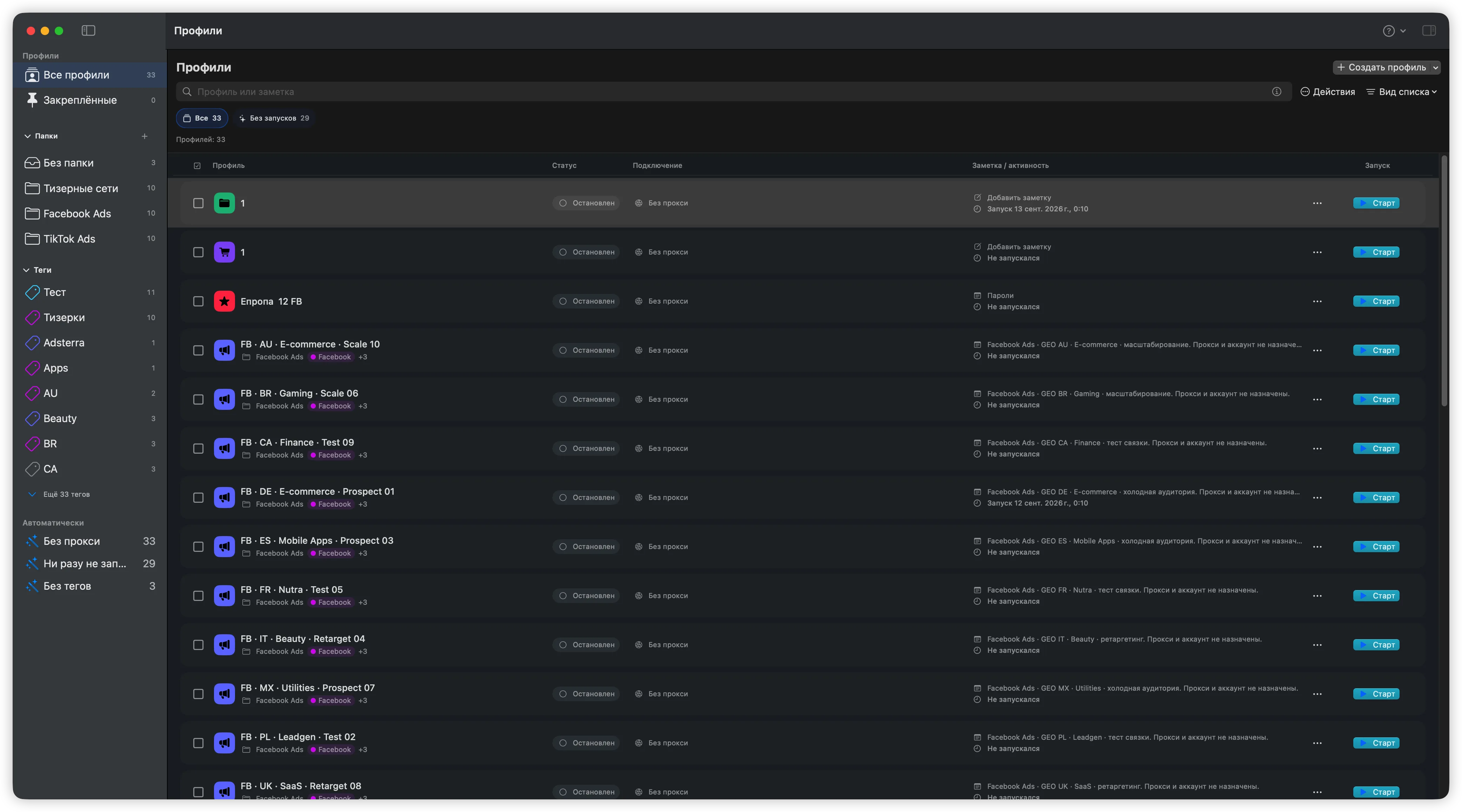
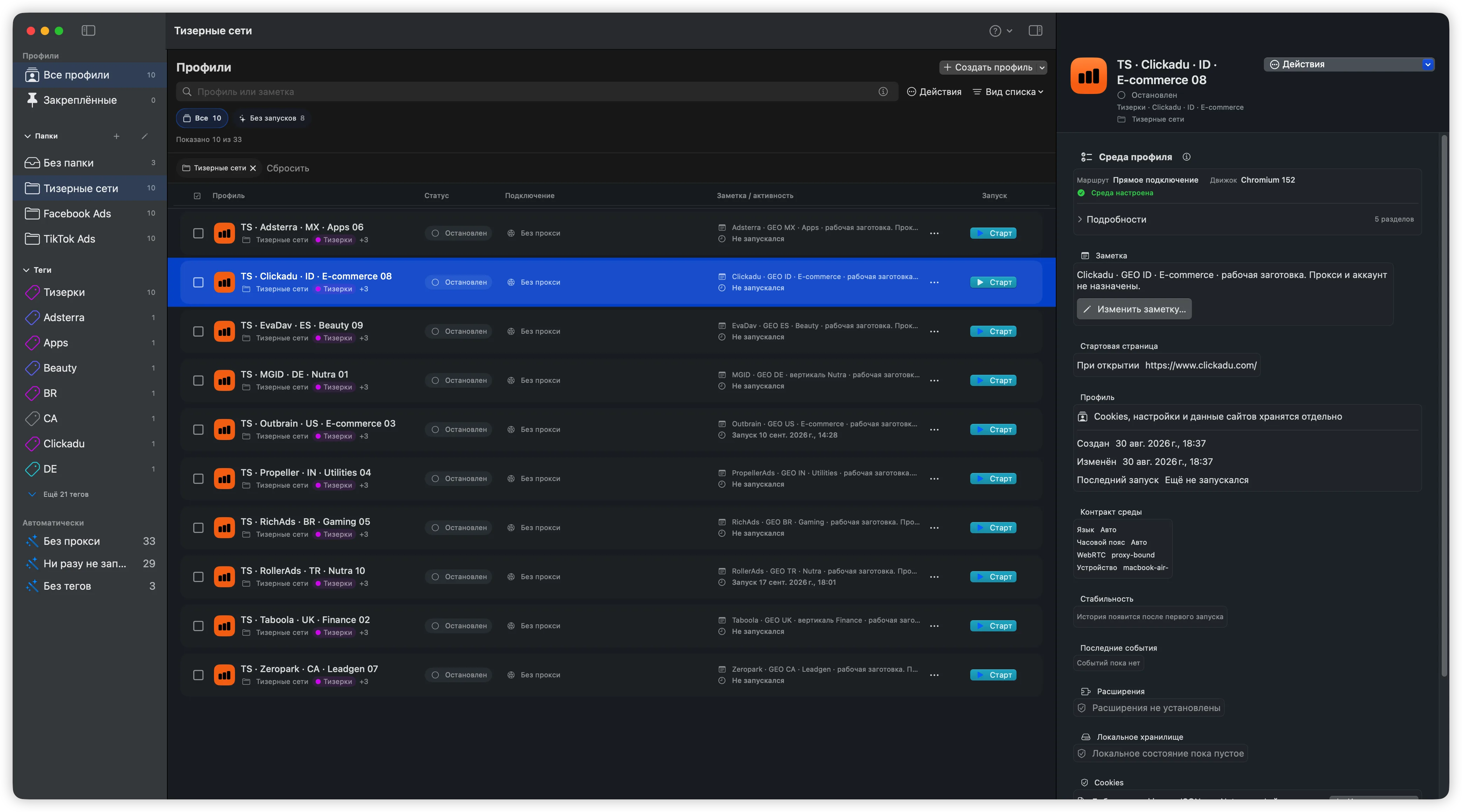
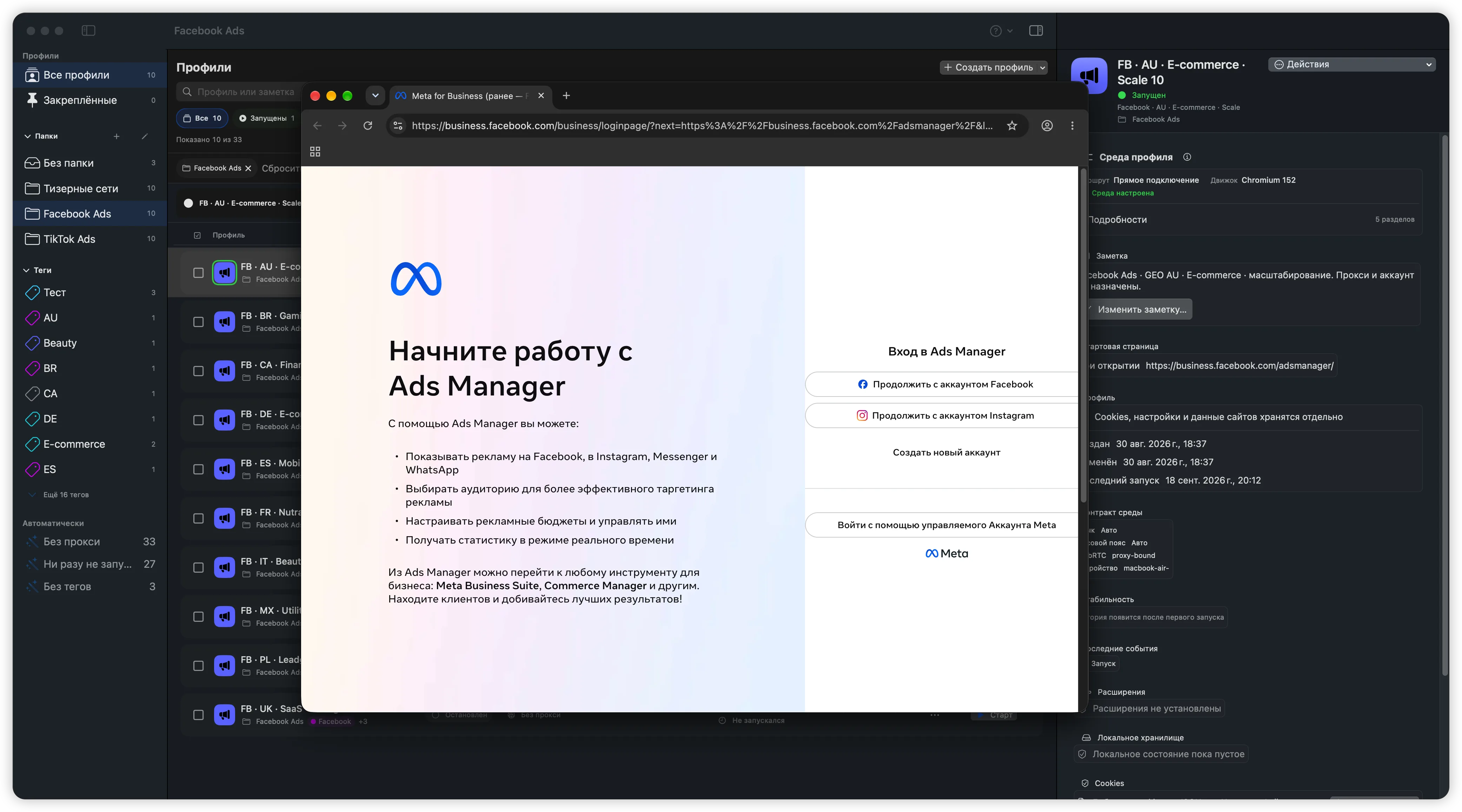
Интерфейс NeAntik. Демонстрационные данные.
Для iPhone и iPad
Vision Dolphin Private Browser — отдельный браузер для iPhone и iPad с профилями и приватными сессиями.
iOS и iPadOS 17 или новее
WebRTC и некоторые соединения WebKit могут идти напрямую. Прокси не гарантирует анонимность.
Раздельные профили 01 / 03
NeAntik для Mac
Для чего нужен антидетект-браузер? Чтобы разделять собственные и разрешённые аккаунты, настройки подключения и данные разных задач.
Cookies и локальные данные сайтов хранятся отдельно. Держите админку клиента, тестовый магазин и рекламный кабинет в разных профилях.
Пример организации профилейКак хранятся данные ↗Обычное подключение или отдельный прокси для профиля. Вставьте строку либо заполните поля — NeAntik покажет результат проверки.
Форматы и настройка прокси ↗Папки, теги, заметки и поиск. Видно, какой браузер запущен, и к какому проекту он относится.
Профили и быстрые команды ↗Выберите движок при создании профиля. У каждого профиля свои данные сайтов и настройки прокси.
Профильный прокси и привычная совместимость с сайтами. Cookies и данные сайтов разделены по профилям. В защищённых режимах сторонние расширения ограничены.
Настройка профиля и прокси ↗Данные сайтов хранятся отдельно для каждого профиля. Прокси-профили используют встроенный WebKit и требуют macOS 15.4 или новее.
В прокси-профилях WebRTC по умолчанию заблокирован. Режим TURN через прокси включается отдельно в настройках профиля.
Помощь с настройкой ↗NeAntik для Mac + AI
Встроенный MCP связывает NeAntik с вашим AI-клиентом. Создавайте профили, меняйте прокси, раскладывайте проекты по папкам и открывайте выбранный браузер.
Создай папку Клиент Альфа и профиль Админка. Стартовая страница — https://example.com/admin, тег — qa. Не запускай.
MCP управляет профилями. Работа внутри сайтов остаётся в браузере. Пароль прокси сервер не возвращает; AI-клиент может передавать названия, теги и адреса своей модели.
«Создай папку Клиент Альфа и профиль Админка со страницей https://example.com/admin и тегом qa. Не запускай».
«Найди профили проекта Кампания с тегом ready. Покажи их ID. Открой только выбранный мной профиль».
Пароли прокси вводите в NeAntik. Укажите нужный профиль по ID, если названия совпадают. AI управляет профилями; работа внутри сайтов остаётся в браузере.
Выберите настройку именно вашего клиента и проверьте, что сервер включён. После перемещения приложения скопируйте настройку снова. Если список пуст, сравните каталог профилей с настройкой из справки. Старые настройки могут разрешать только просмотр; для изменений скопируйте новую настройку и перезапустите клиент. В web-чате требуется отдельный способ подключения.
Начните с первого профиля
Бесплатный локальный браузер для Mac с Apple Silicon. Без регистрации и подписки.
Прямые файлы с GitHub · версия 1.1.0 (214)
Перед первым запуском
Что входит в бесплатную версию, как работают профили и что можно поручить AI.
Текущая версия бесплатна, без подписки, регистрации и пробного срока. Вы скачиваете браузер и создаёте профили на своём Mac. Прокси в комплект не входят; услуги выбранного AI-провайдера оплачиваются по его условиям.
Для NeAntik нужен Mac с Apple Silicon и macOS 14 или новее. Для WebKit-профилей с прокси нужна macOS 15.4 или новее. Для iPhone и iPad доступно отдельное приложение Vision Dolphin Private Browser в App Store. Intel Mac, Windows и Android сейчас не поддерживаются.
Чтобы не путать входы и данные сайтов разных проектов. Например, держать админку клиента, тестовый магазин и рекламный кабинет в отдельных профилях. У каждого свои cookies, локальные данные, название и настройки подключения. Папки и теги помогают быстро найти нужный проект.
Да. При создании нового профиля выберите WebKit. Язык и часовой пояс определяет macOS. Для подключения через прокси создайте отдельный WebKit-профиль с прокси.
Нет, можно работать через обычное подключение. Для нужного профиля вставьте login:password@host:port, host:port:login:password или host:port. Можно указать http://, https:// или socks5://. Протокол должен соответствовать порту поставщика: HTTP-прокси открывает и HTTPS-сайты; тип HTTPS означает защищённое соединение именно с прокси. В профиле Chromium HTTP, HTTPS и SOCKS5 с логином и паролем подключаются автоматически через отдельный локальный relay профиля. Для HTTPS macOS проверяет сертификат прокси до отправки пароля. HTTP-прокси и HTTPS-прокси — разные типы: выбирайте протокол из кабинета поставщика.
Сверьте протокол, порт и данные авторизации с кабинетом поставщика. Ошибка 429 относится к сервису проверки IP и сама по себе не доказывает поломку прокси. NeAntik использует резервные сервисы и показывает причину; проверка доступности ещё не доказывает маршрут самого Chromium. Пароль не отправляйте в публичный чат поддержки.
На вашем Mac. Пароль прокси хранится в Связке ключей macOS. Обязательного облака, синхронизации между компьютерами и общего командного доступа нет.
Остановите профиль и выберите «Очистить кэш…» в меню действий. NeAntik удалит временные файлы страниц, сохранив cookies, данные сайтов и список предыдущих вкладок. Первая загрузка страницы после очистки может занять больше времени.
В постоянном профиле cookies и данные сайтов сохраняются отдельно, но срок входа определяет сайт. Cookies сессии могут истечь после закрытия браузера. Временный профиль очищает данные после завершения сессии; при незавершённой очистке менеджер сообщает о необходимости повторить её. Закрывайте браузер штатно. Снимок настроек — это не полная резервная копия данных сайтов. Зашифрованное резервное копирование постоянных профилей проверено отдельным тестовым приложением на одном Mac; перенос на другой Mac пока не подтверждён.
Остановите профиль, выберите «Создать копию данных…» в его меню действий и задайте пароль для файла .nabackup. Копия содержит BrowserData — данные сайтов профиля. Настройки экспортируются отдельно. «Восстановить данные из копии…» возвращает тот же профиль на этом Mac; неверный пароль или повреждённый файл отклоняется до замены данных. Нужны исходная локальная Связка ключей и совместимый runtime. Это не перенос входов и паролей на другой Mac. Экспорт конфигурации и снимок настроек сохраняют только настройки, не данные сайтов. Backup через AI/MCP недоступен.
Сначала скачайте оригинальные файлы из выпуска на GitHub. Переход с 0.8.8 на 0.8.10 проверен встроенным установщиком: приложение перезапускается, сохранённые профили остаются. Если установщик очень старой версии отклоняет файлы, закройте NeAntik и установите новую копию через DMG. Не удаляйте папку данных профилей или Связку ключей. При ошибке лучше сохранить её текст и обратиться в поддержку.
Скачайте DMG текущего выпуска, остановите профили и полностью закройте NeAntik. Откройте DMG и замените приложение в папке «Программы». Данные профилей хранятся отдельно. Для перехода с Chromium 156 на 157 используйте этот способ.
Остановите профиль и откройте центр расширений в его карточке. Там можно найти расширение, посмотреть версию, сохранённый статус и запрошенные разрешения. Для установки, включения или удаления откройте браузер и перейдите через его меню в управление расширениями; адрес можно скопировать из центра. Данные расширений разных профилей хранятся отдельно. Неизвестный статус не означает, что расширение включено или безопасно.
Попросить найти или создать профиль, применить сохранённый шаблон, поменять имя и стартовую страницу, настроить прокси, разложить профили по папкам и тегам, открыть браузер. MCP — способ подключить эти действия к вашему AI-клиенту. Chromium запускается из локальной MCP-сессии. Для запуска WebKit оставьте менеджер открытым и разрешите выбранные профили в панели «Окна WebKit через AI». Закрыть через MCP можно браузер текущей сессии. Управление страницами, чтение cookies и произвольные команды не предоставляются.
Откройте в NeAntik «Справка → Подключить MCP к AI…», выберите клиент и скопируйте готовую настройку. Она содержит правильные пути приложения и ваших профилей. Добавьте её к настройкам клиента и перезапустите его. Есть форматы для Claude Desktop/Code, Codex CLI/IDE, Grok CLI, Cursor, VS Code/Copilot и Gemini CLI. Web-чаты требуют отдельного подключения; локальный конфиг туда не подходит. Каждая версия стороннего клиента отдельно не проверена.
AI-клиент может отправлять модели названия, теги, стартовые адреса и текст ваших сообщений. Пароли лучше вводить в NeAntik, а не в чат. Сервер не возвращает пароль прокси, заметки или данные сайтов. Для отзыва доступа отключите сервер в клиенте или скопируйте настройку только просмотра и перезапустите клиента.
Если вам нужны локальные профили на одном Mac без подписки — попробуйте NeAntik. Он подходит для работы вебмастера с собственными проектами и разделения разрешённых рекламных аккаунтов. Облачная команда и перенос профилей между устройствами здесь не реализованы. Условия других браузеров разобраны на странице сравнения.
Нет. Изоляция помогает разделять рабочие контексты, но правила аккаунтов, решения сайтов и качество прокси остаются за их владельцами. Сверка окружения — техническая проверка, а не обещание обхода CAPTCHA или антифрода.
Как пользоваться профилем · Подробное сравнение браузеров · Хранение данных и приватность
Если хотите узнать больше
Выберите своё устройство
NeAntik 1.1.0 · macOS 14.0+ · Apple Silicon